
Page History
...
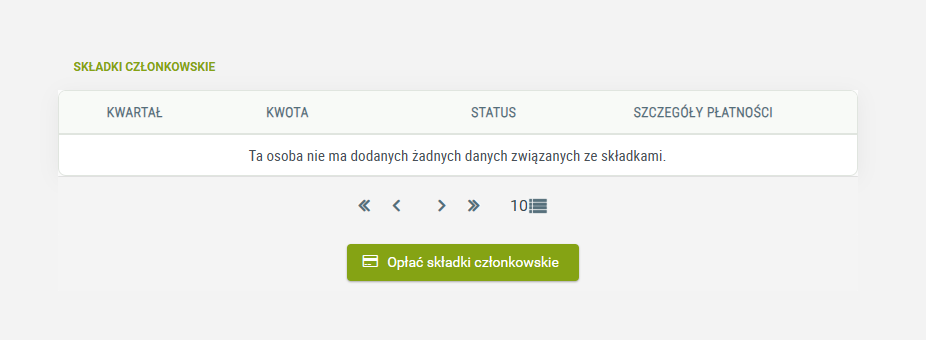
Aby opłacić składkę należy w profilu naszego dziecka przejść do zakładki "Składki". W sekcji "Składki członkowskie" znajdziemy informację o płatności składek. Poniżej zaprezentowano przykładową tabelkę składek - w sytuacji, gdzie nie opłacono jeszcze składek członkowskich.
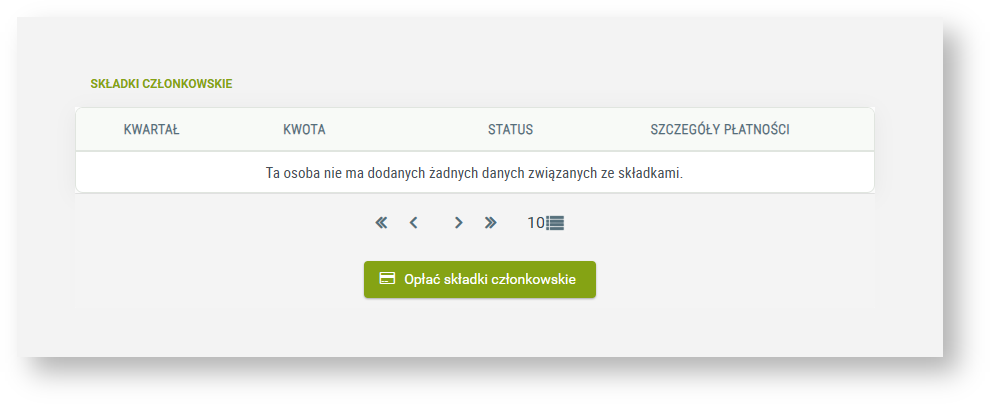
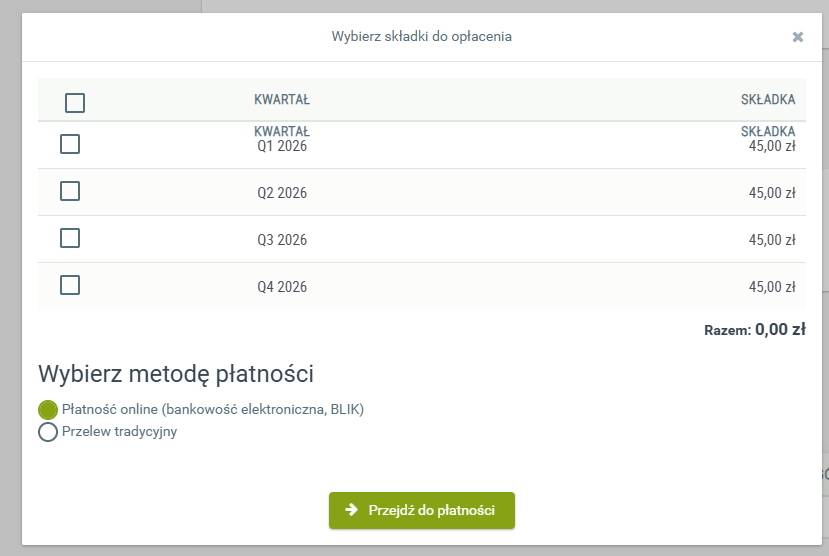
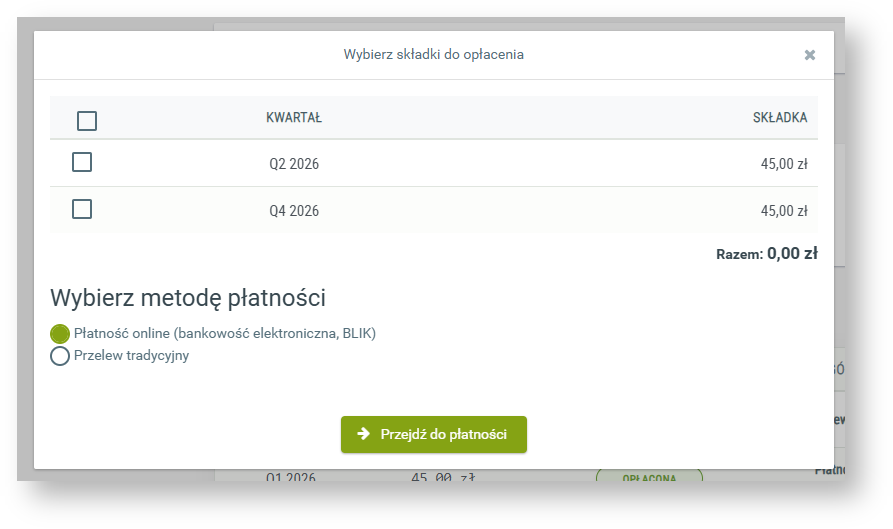
Aby opłacić składki klikamy na zielony przycisk: "Opłać składki członkowskie". Po kliknięciu zobaczymy formularz z listą dostępnych kwartałów do opłacenia:
| Note | ||
|---|---|---|
| ||
| Liczba dostępnych kwartałów do opłacenia, wysokość składek i inne ustawienia są definiowane przez administratora i mogą się różnić w zależności od drużyny lub gromady, której członkiem jest dziecko. Jeżeli nie widzisz żadnych kwartałów do opłacenia oznacza to że obecnie nie masz żadnych składek oczekujących na płatność. |
...
Zaznacz kwartały, za które chcesz zapłacić np. Q1 i Q2 (czyli pierwszy kwartał: styczeń-marzec i drugi kwartał: kwiecień-czerwiec) i w metodach płatności wybierz pierwszą opcję: "Płatność online". System pod tabelką pokaże sumaryczną kwotę do zapłaty.
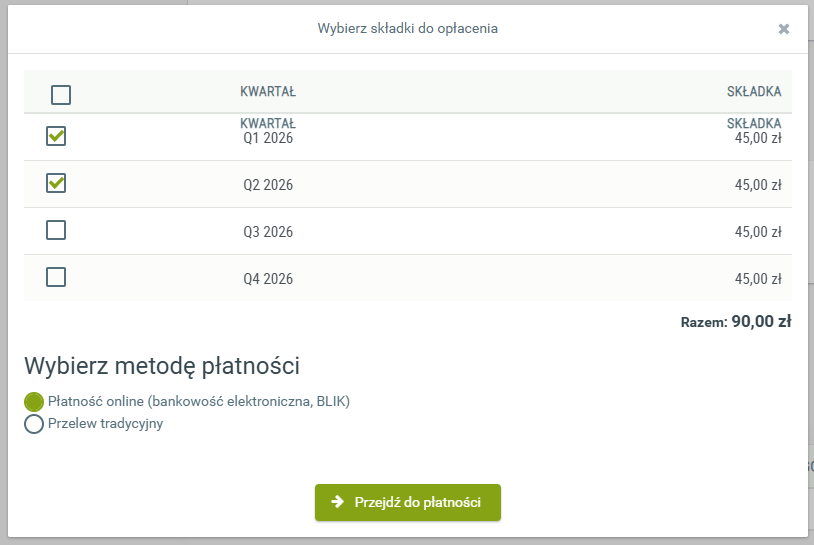
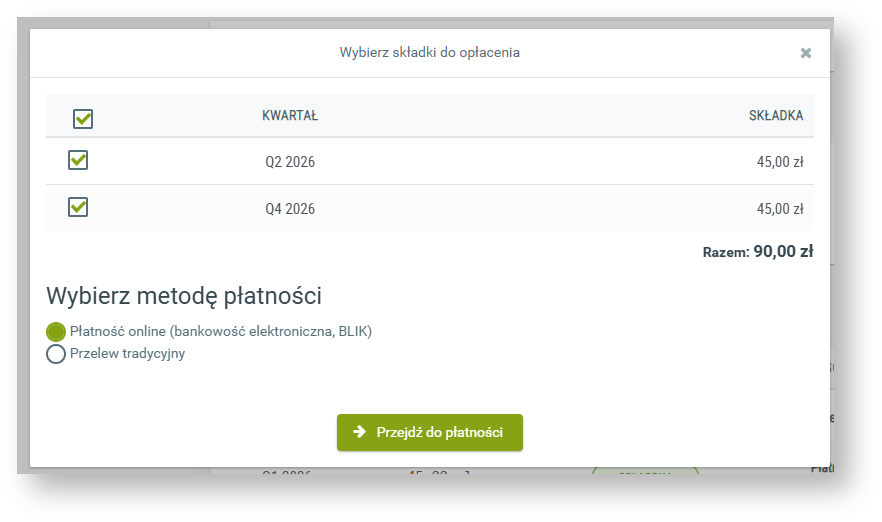
Następnie potwierdź zaznaczone dane za pomocą przycisku: "Przejdź do płatności". Wyświetli się kolejne okno z informację że za chwilę nastąpi przekierowanie do zewnętrznego serwisu PayNow:
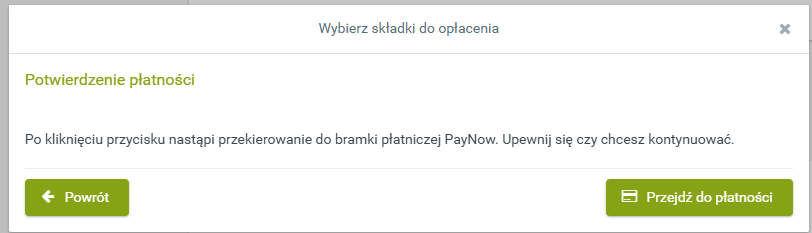
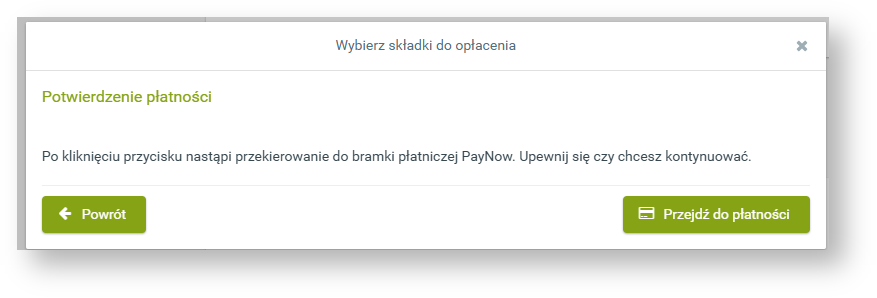
Ponownie potwierdź wybierając przycisk: "Przejdź do płatności". W nowym oknie możesz dokonać płatności za pomocą kodu BLIK lub przelewu online:
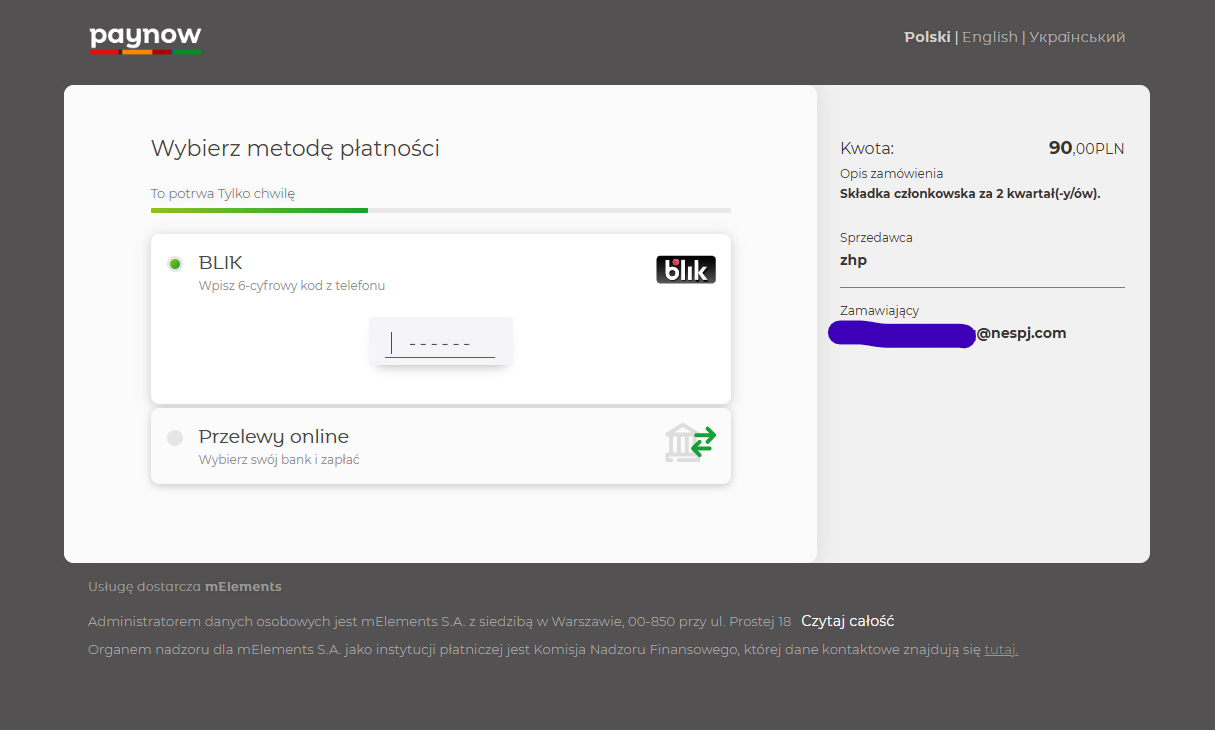
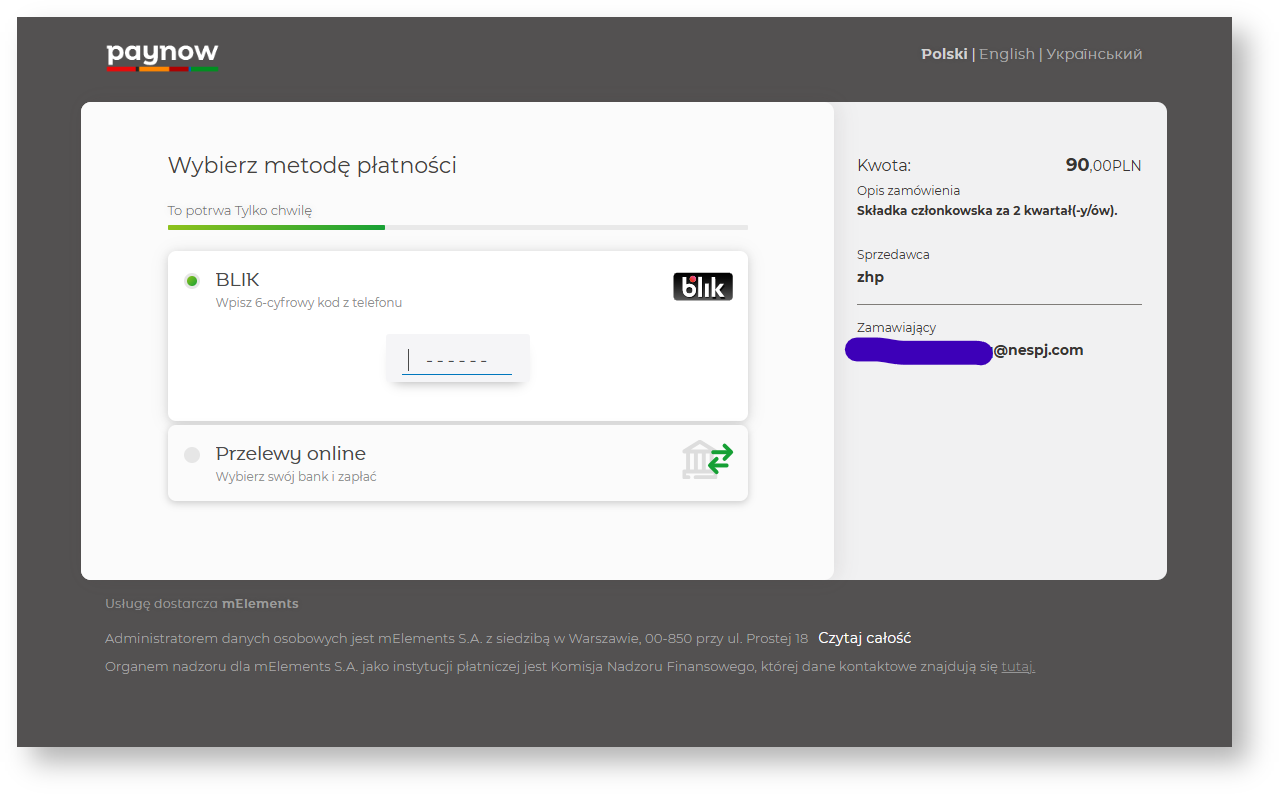
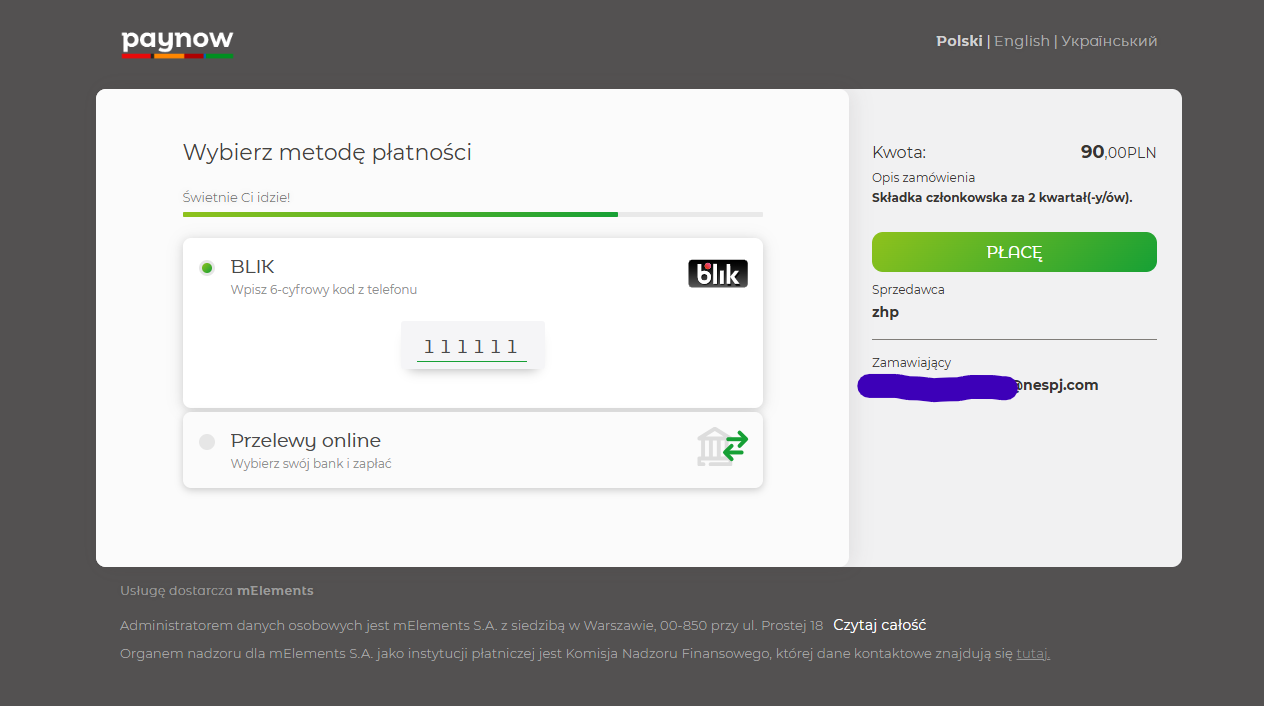
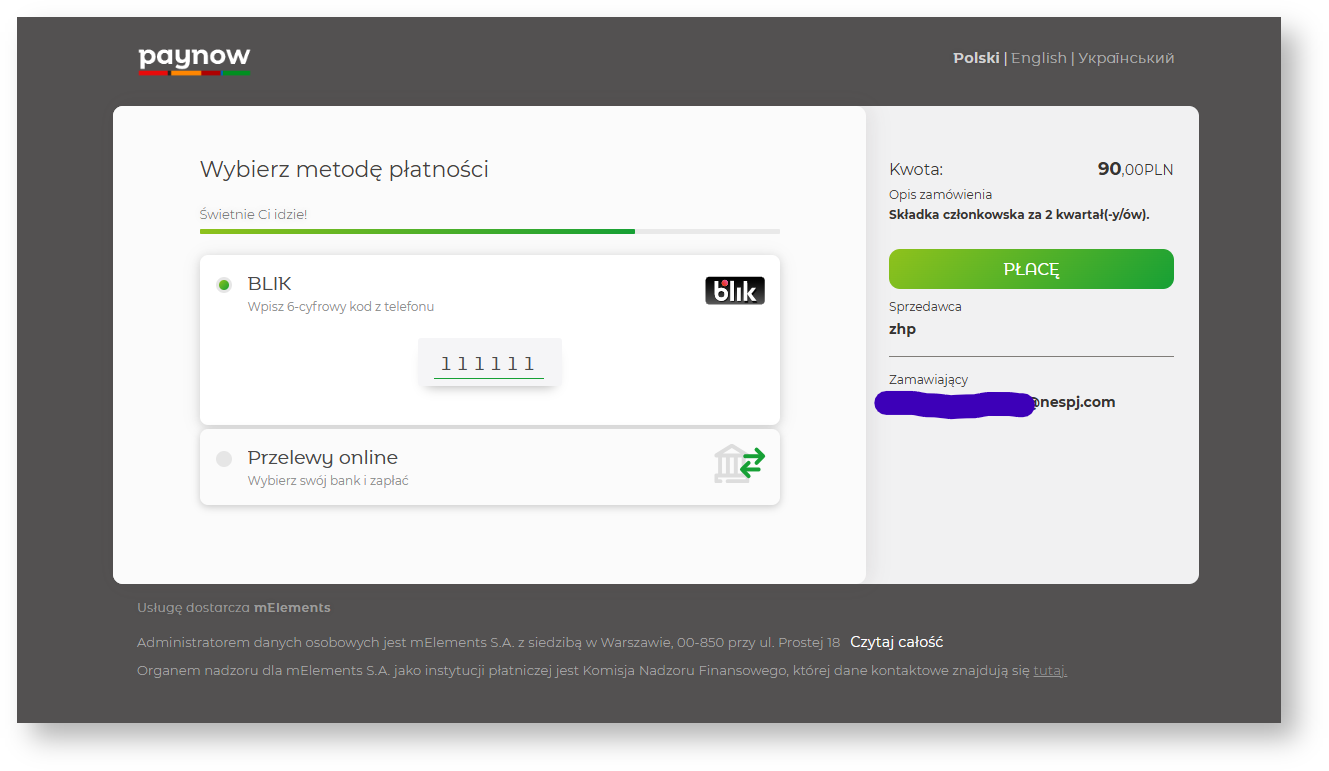
Wprowadź kod lub odpowiednie dane bankowości online i kliknij przycisk Płacę.
W przypadku pomyślnej transakcji wyświetli się komunikat i nastąpi przekierowanie do Tipi.
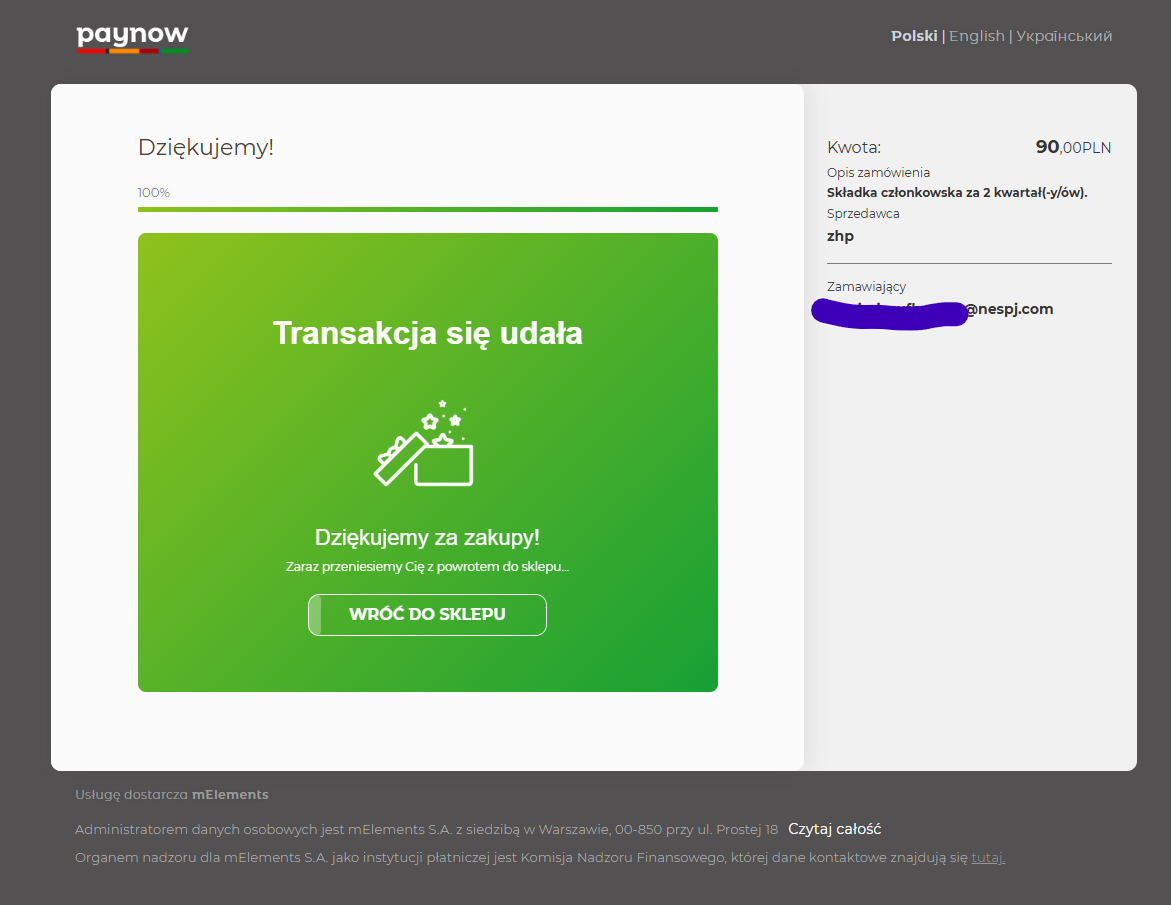
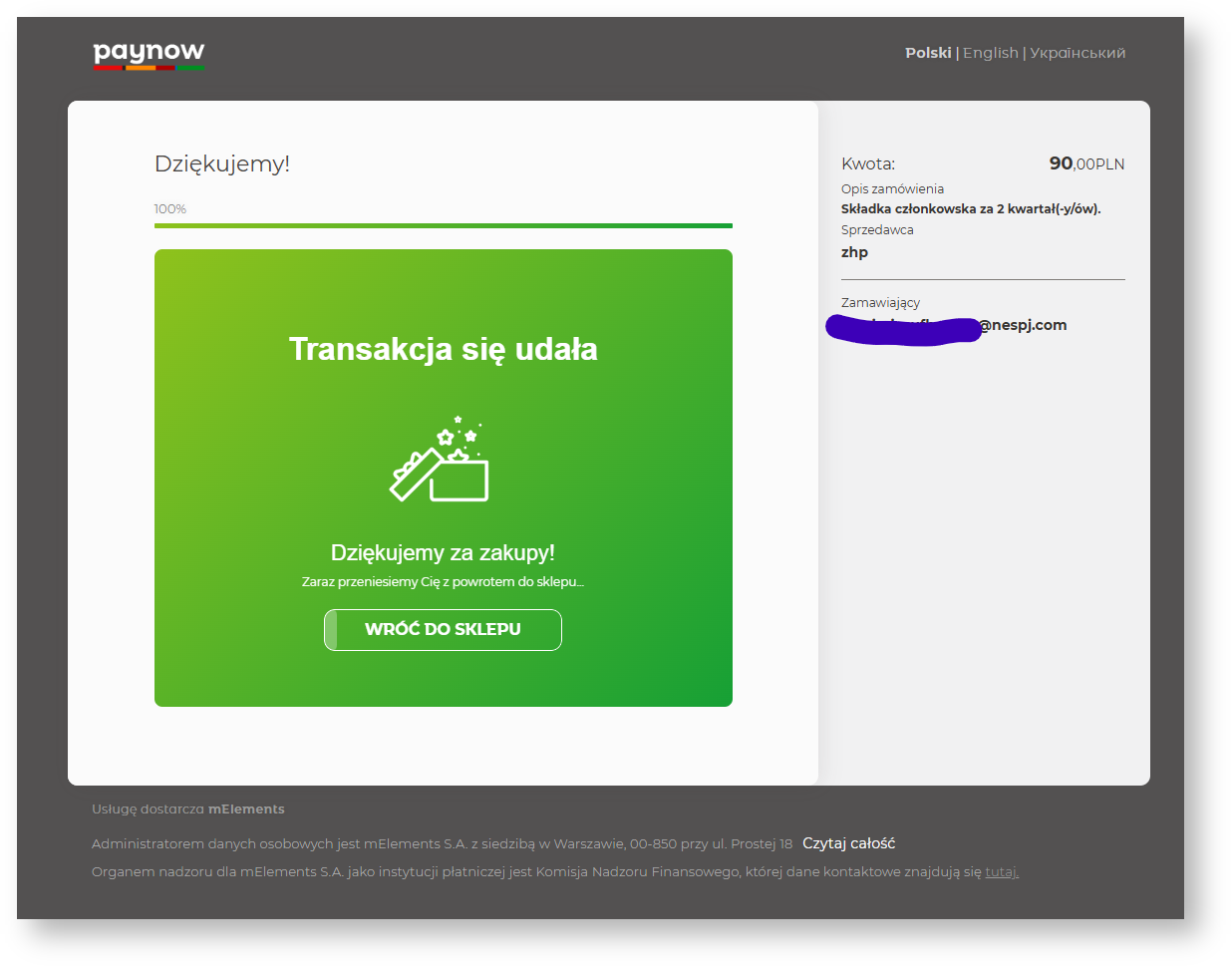
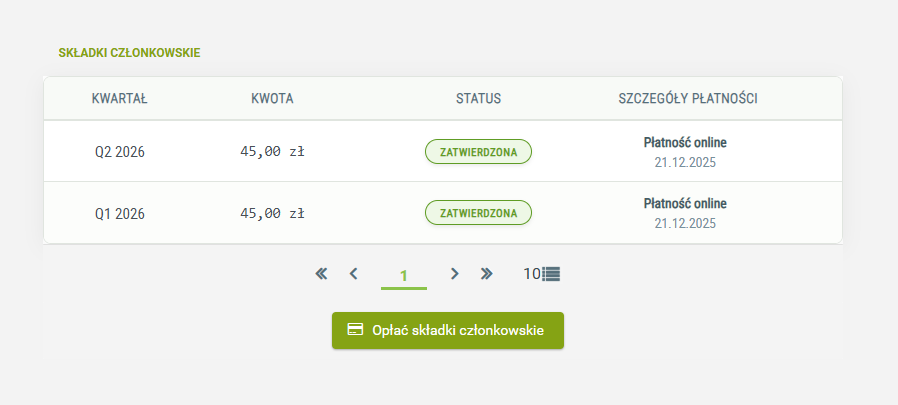
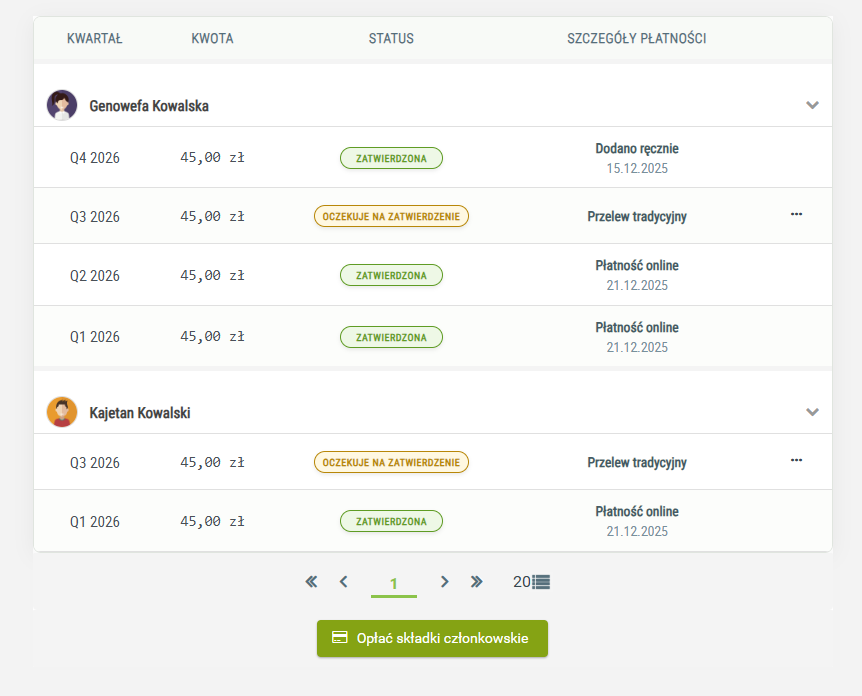
W Tipi w zakładce "Składki" w profilu dziecka zweryfikuj poprawne dodanie informacji o płatności. System wyświetla informacje o kwartale, kwocie, statusie płatności, jej sposobie i terminie:
Płatność przelewem tradycyjnym
...
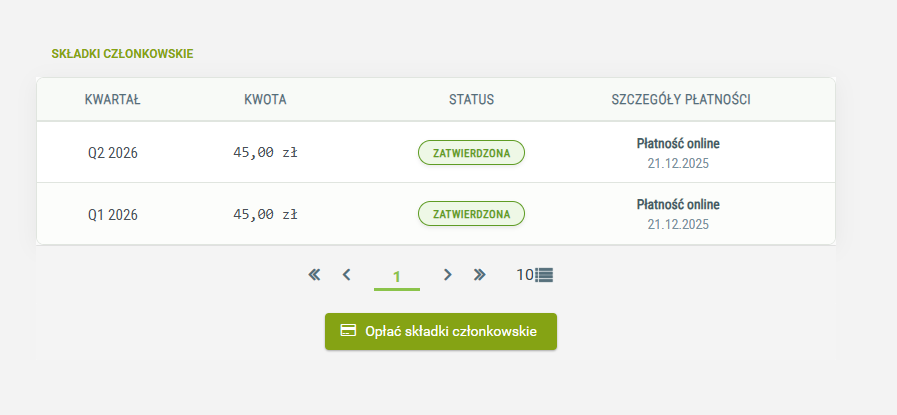
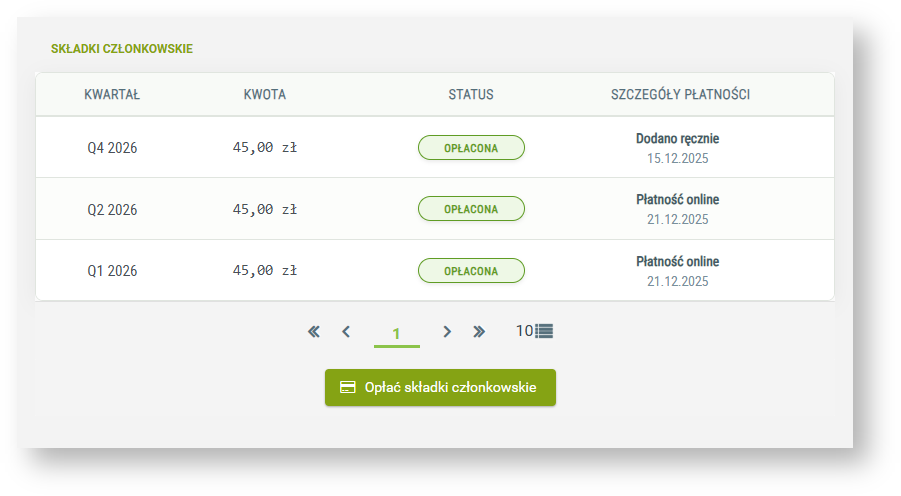
Aby skorzystać z tej opcji, należy analogicznie jak w przypadku płatności online, przejść do zakładki "Składki" w profilu dziecka i na dole strony pod tabelką z opłaconymi składkami nacisnąć zielony przycisk "Opłać składki członkowskie":
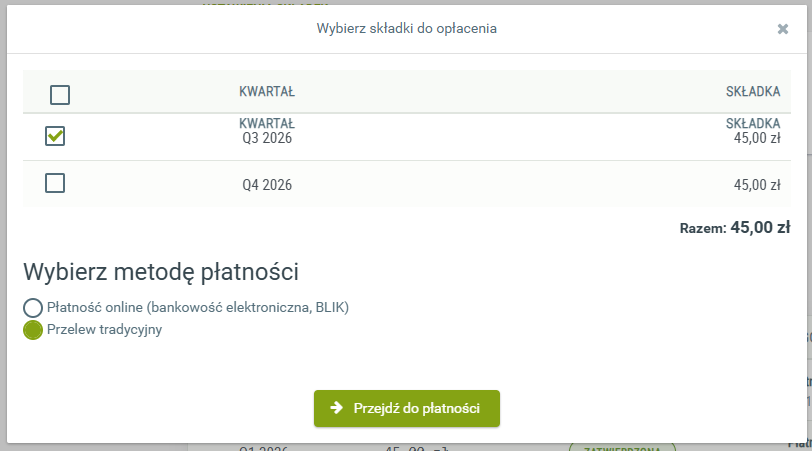
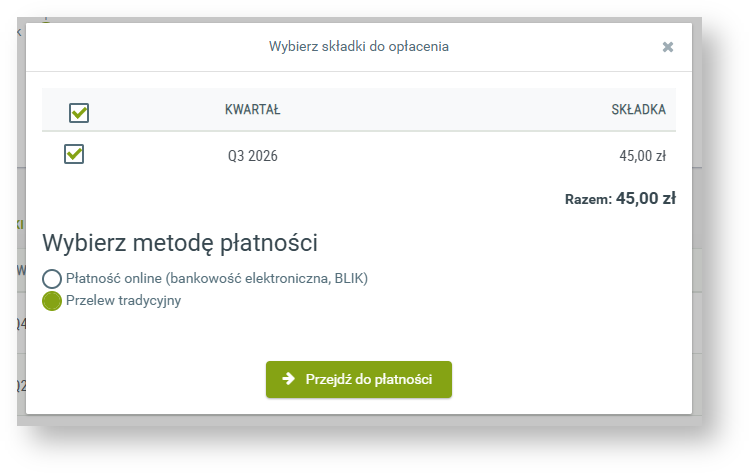
Następnie zaznaczyć składki do zapłacenia a w sekcji "Wybierz metodę płatności" wybrać opcję drugą czyli "Przelew tradycyjny".
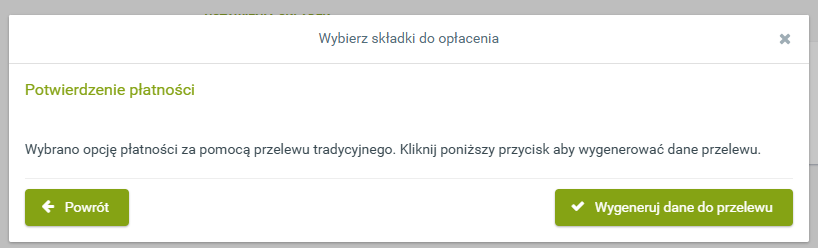
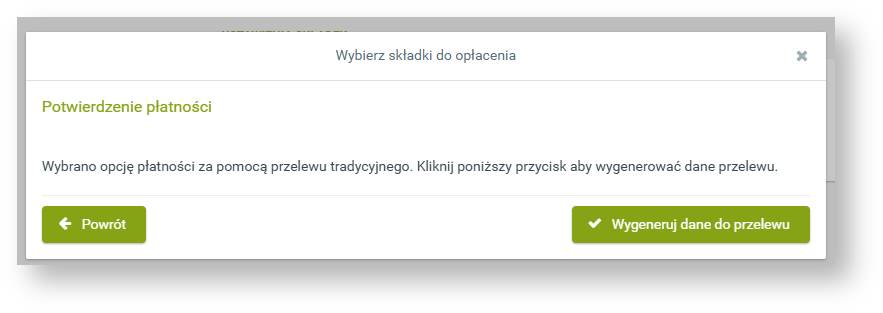
Po przejściu dalej potwierdzić, że chcemy wygenerować dane do przelewu klikając na zielony przycisk: "Wygeneruj dane do przelewu":
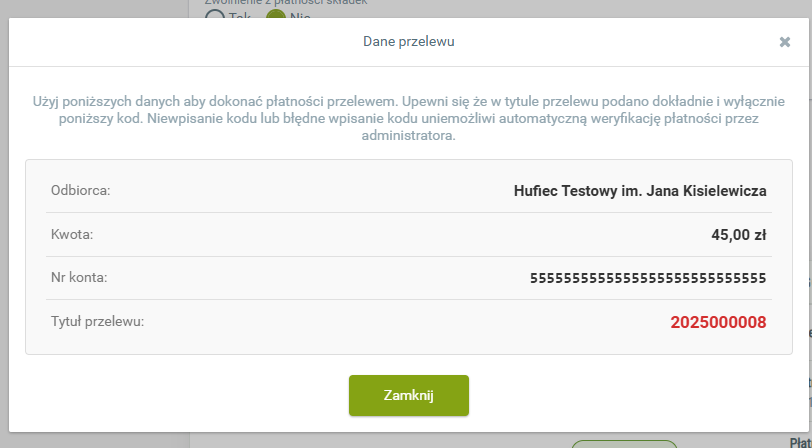
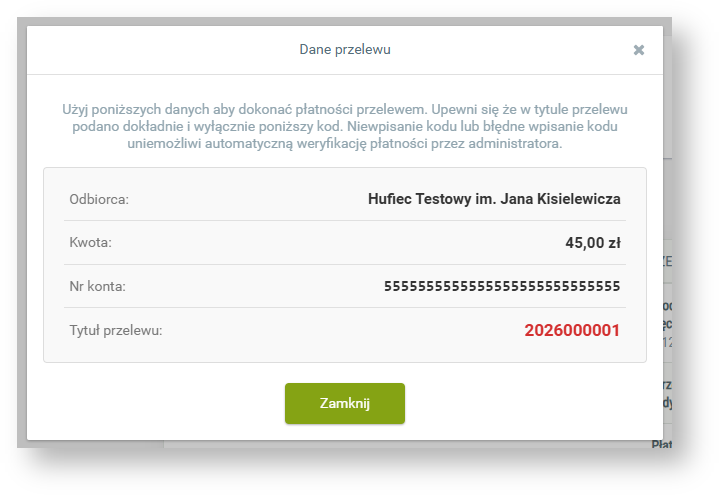
W następnym oknie zobaczymy dane niezbędne do dokonania płatności: odbiorcę przelewu (tutaj może być to nazwa naszej drużyny, ale też często nazwa jednostki do której drużyna należy np. Hufca), kwotę, nr konta oraz tytuł przelewu.
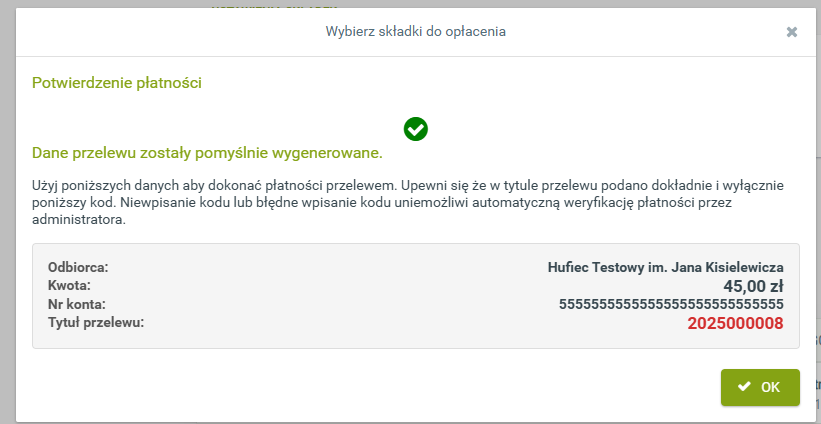
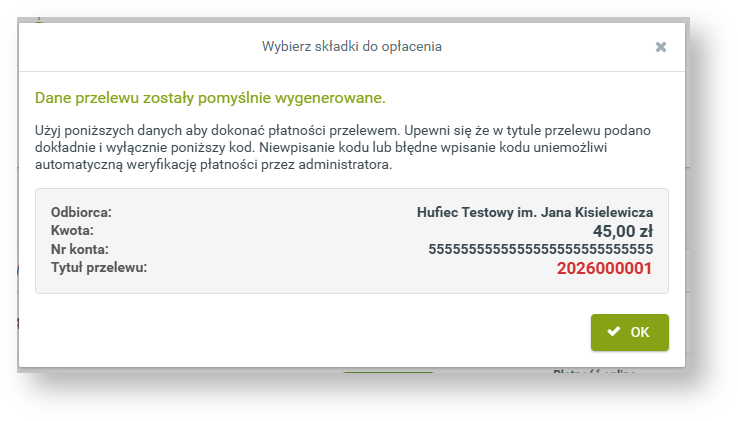
Na podstawie tych danych należy dokonać płatności i kliknąć przycisk OK.
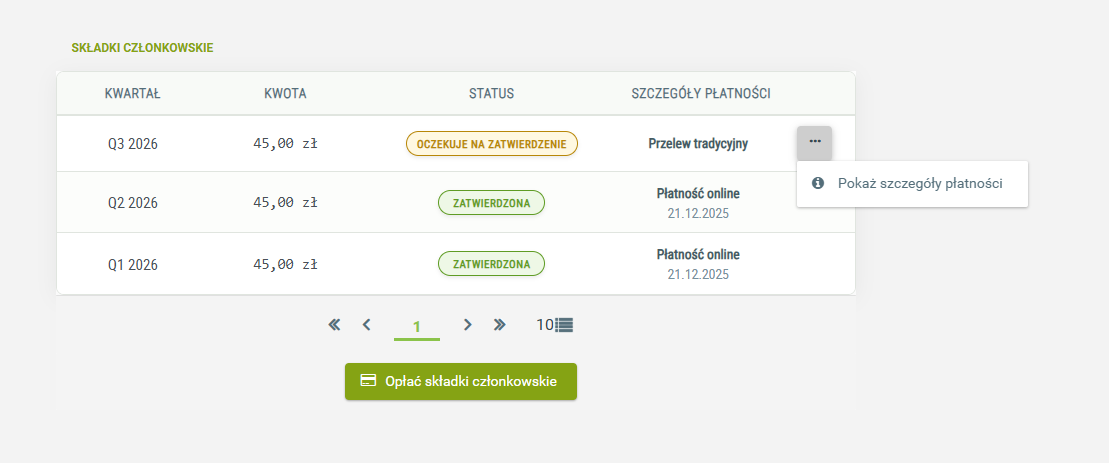
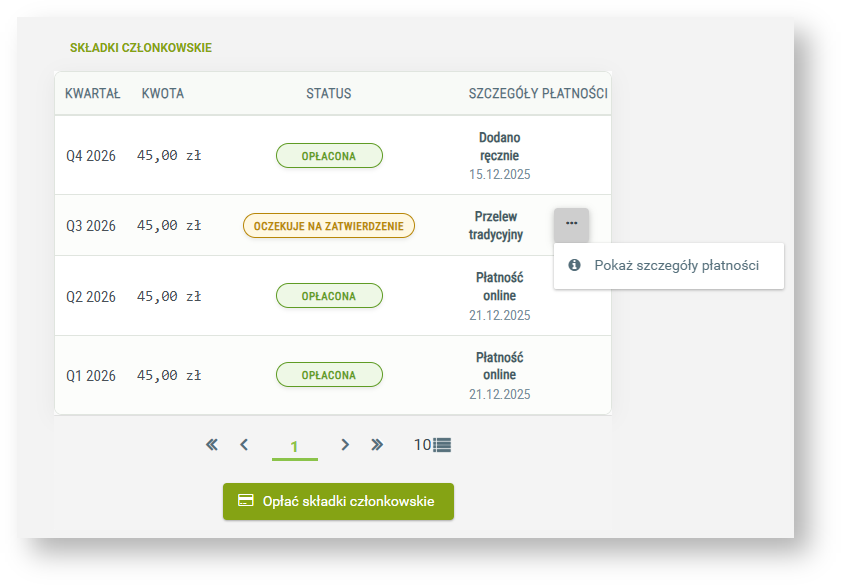
W zestawienia składek naszego dziecka widzimy nowy rekord ze statusem Oczekuje na zatwierdzenie. Jeśli nie zapisaliśmy danych do dokonania przelewu, możemy je sprawdzić w dowolnym momencie klikając na 3 kropki po prawej stronie tego rekordu i wybierając opcję "pokaż szczegóły płatności":
Wówczas ponownie wyświetli nam się okno z danymi:
| Note | ||
|---|---|---|
| ||
Zwróć uwagę aby w tytule przelewu poprawnie wpisać wygenerowany ciąg cyfr! Na podstawie tych danych wyznaczona osoba w hufcu (np. skarbnik) będzie zaznaczać w systemie informację o opłaceniu składek. Jeśli wprowadzisz inny tytuł wówczas składka może nie zostać odnotowana. W takiej sytuacji skontaktuj się z drużynowym. W zależności od hufca wprowadzanie danych o składkach na podstawie przelewów może odbywać się np. co dwa dni, raz w tygodniu lub rzadziej. Jeśli opłacono składkę, ale w Tipi ciągle jest status "Oczekuje na zatwierdzenie" to poczekaj kilka dni lub zapytaj drużynowego, jak często dane wprowadzane są do systemu. |
...
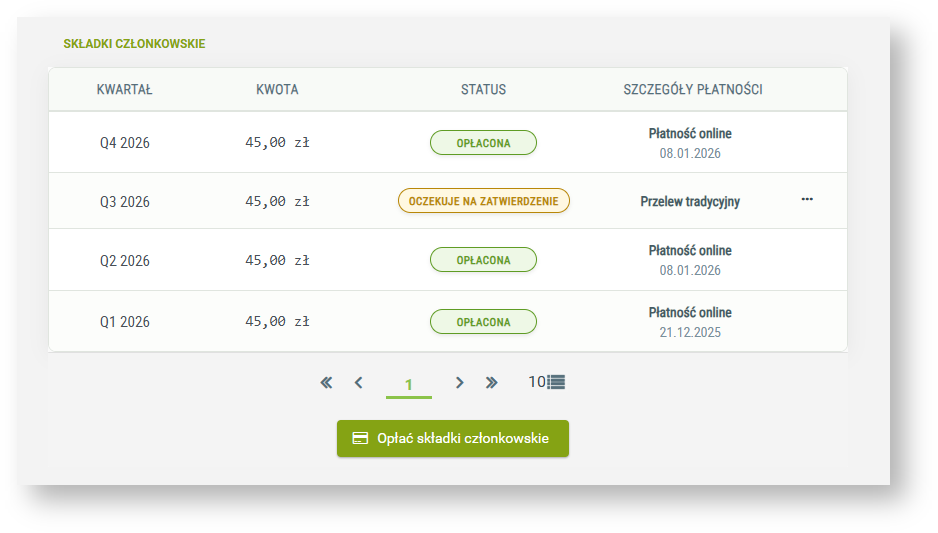
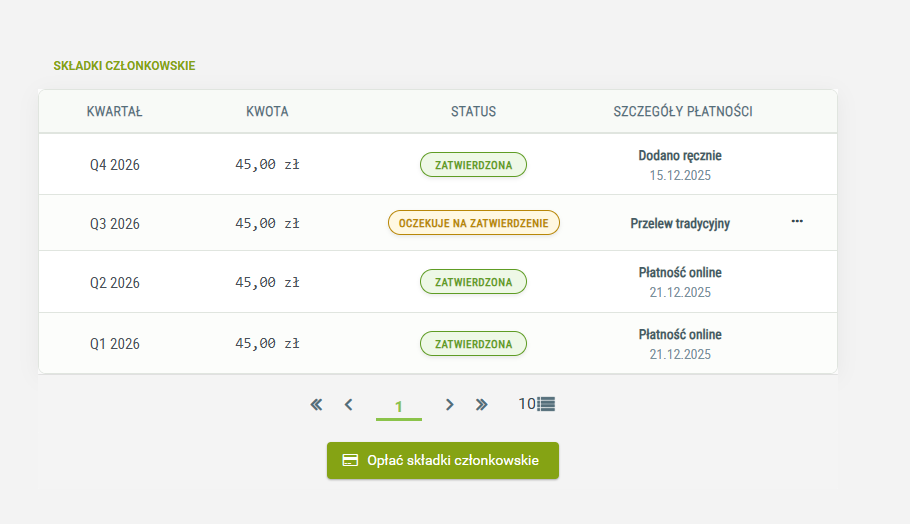
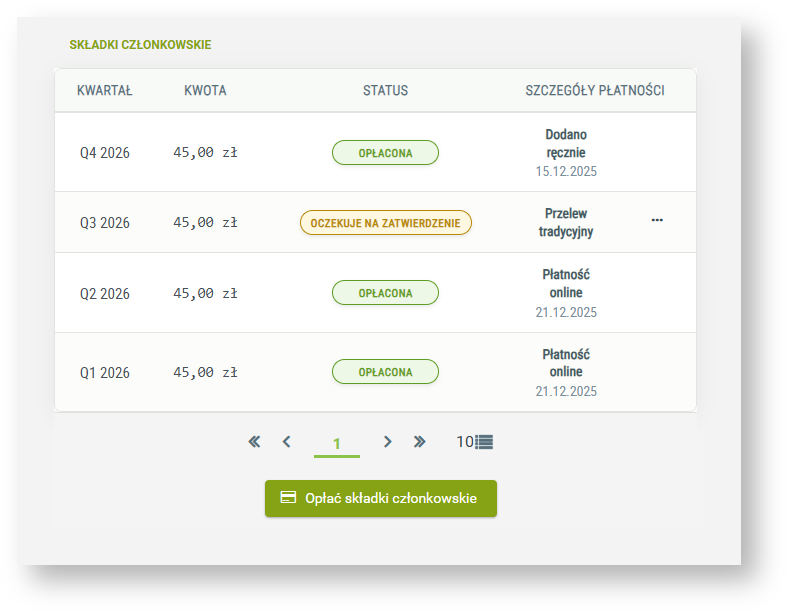
Jeśli wybierzesz inną niezalecaną metodę płatności, to informacja o płatności składki również będzie dodana do systemu. Pamiętaj jednak, że może to zająć dużo więcej czasu, niż w przypadku dwóch pierwszych sposobów płatności. Poniżej zaprezentowano przykładowe zestawienia składek - gdzie dwie składki opłacono za pomocą PayNow, jedną przelewem bankowym, który oczekuje na weryfikację, a jedną "poza" systemem Tipi:
Płatność składki za wiele dzieci jednocześnie
...
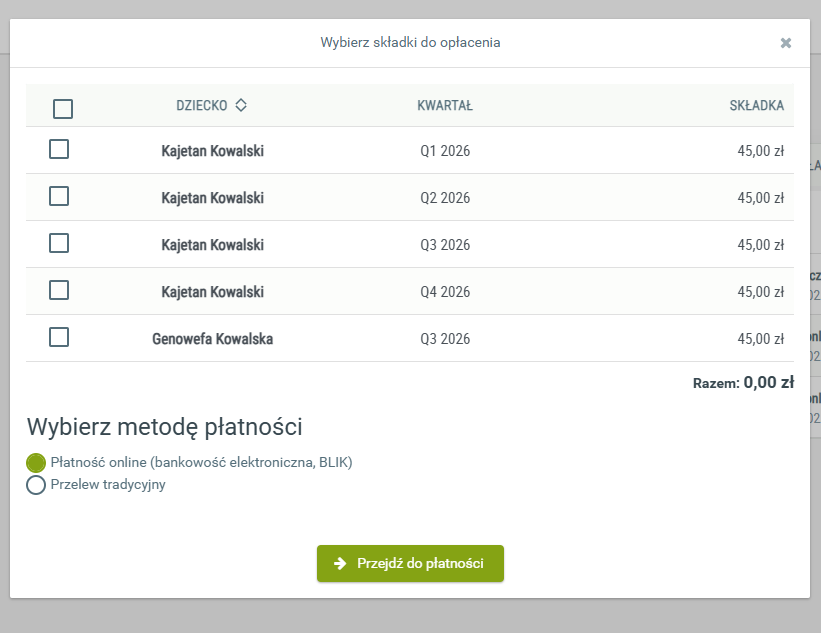
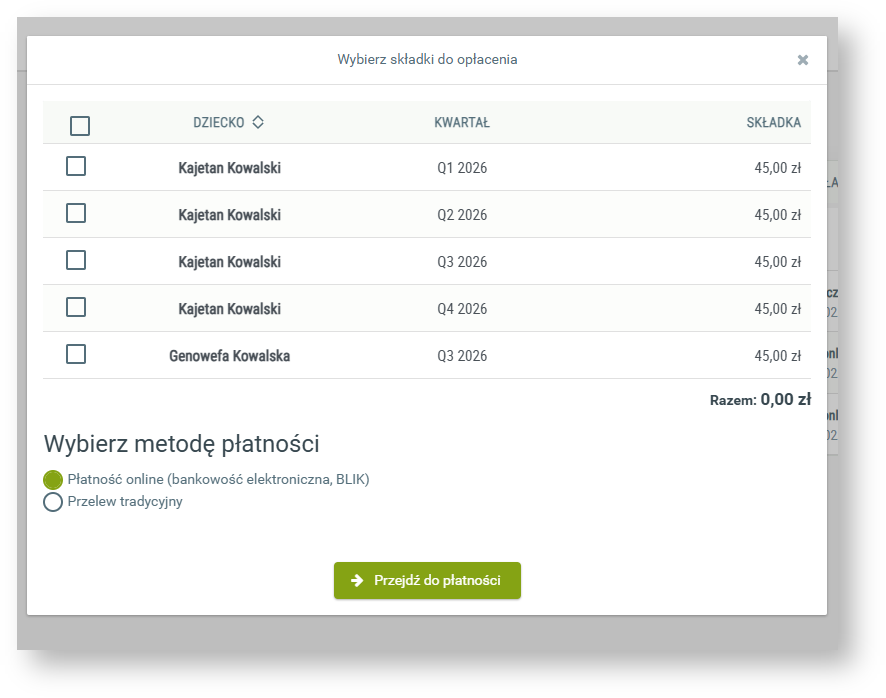
Następnie postępować dokładnie tak samo jak w instrukcji powyżej, z tą różnicą, że w formularzu płatności możemy wybrać dowolny kwartał dla dowolnego dziecka tak jak to zaprezentowano poniżej:
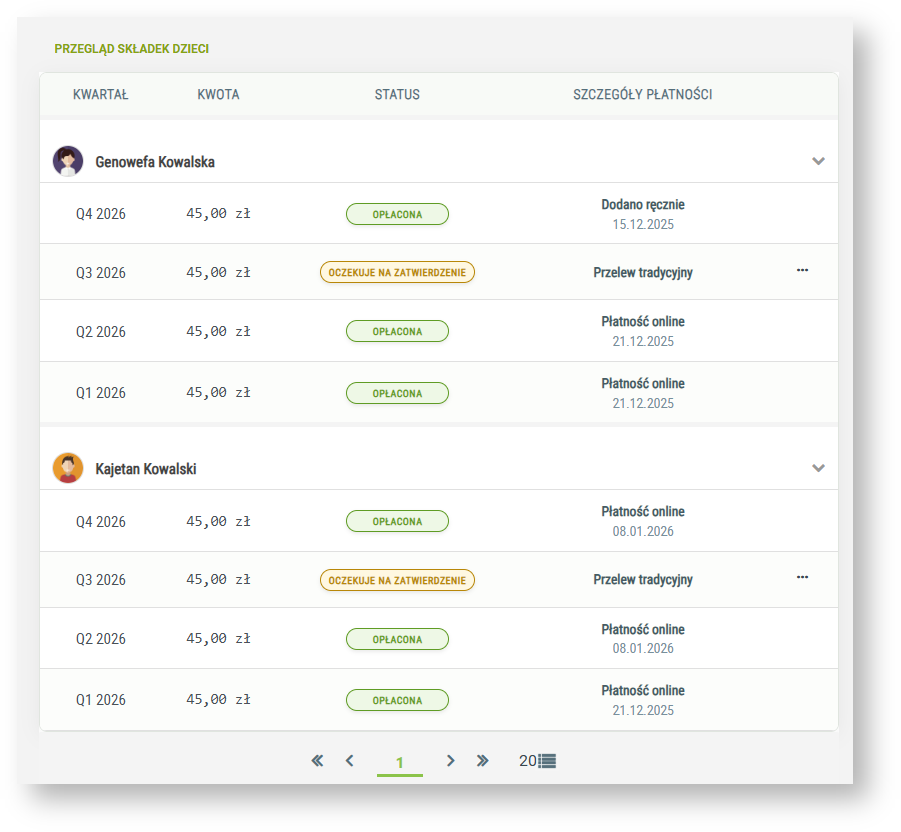
Również zestawienie składek wygląda analogicznie jak w profilu dziecka, z tymże mamy informację o płatnościach dla wszystkich dzieci:
Dodatkowe informacje
...
