Po zainstalowaniu i uruchomieniu aplikacji dostajemy takie okna: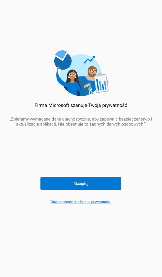
Po przeczytaniu „Oświadczenie o ochronie prywatności” (zachęcam do przeczytania 😉) klikamy „Akceptuj”.
Później pojawi nam się takie okienko: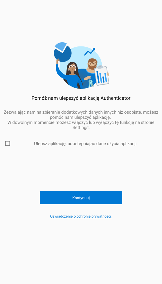
Zaznaczamy zgodnie z własnymi preferencjami, czy udostępniamy dane użycia aplikacji. Wybieramy „Kontynuuj”.
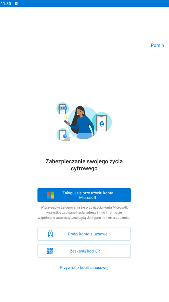
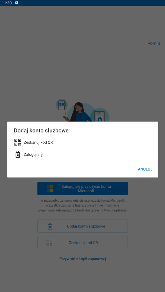
Wybieramy opcję "Zaloguj się"
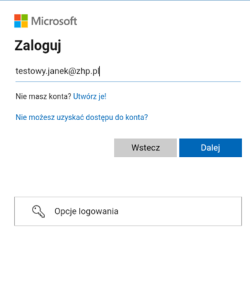
Wpisujemy swój adres email i klikamy „Dalej”.
Następnie pojawia się nam okienko do wpisania hasła:
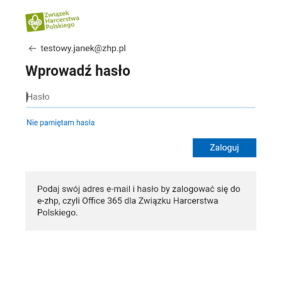
Wpisujemy tutaj swoje hasło.
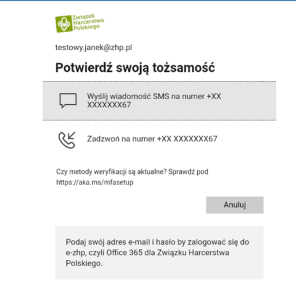
Uwierzytelniamy się swoim wybranym sposobem.
Następująco dostajemy takie okno w aplikacji:
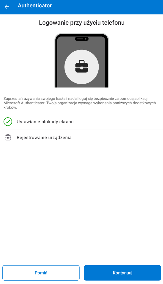
Klikamy „Kontynuuj”
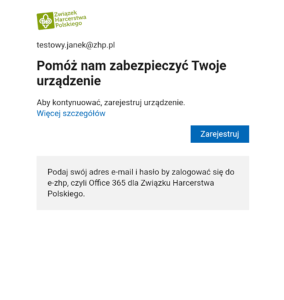
Klikamy zarejestruj. W międzyczasie mogą nam się pojawiać prośby o odblokowanie telefony jak tutaj:
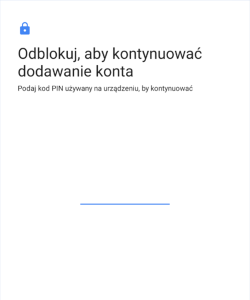
Przy pojawieniu się takich ekranów należy odblokować ekran w celu kontynuowania konfiguracji MFA.
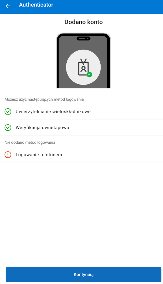
Ze spokojem możemy kliknąć „Kontynuuj”.
Jeżeli po tym pojawi się następujące okienko: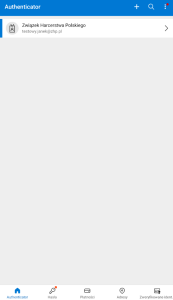
Oznacza to, że konfiguracja aplikacji "Microsoft Authenticator" się powiodła.